手机访问的是电脑上的 Harness,不在手机本地运行内核或工具。电脑需保持开机,Harness 服务与所用隧道需在线。
连接电脑
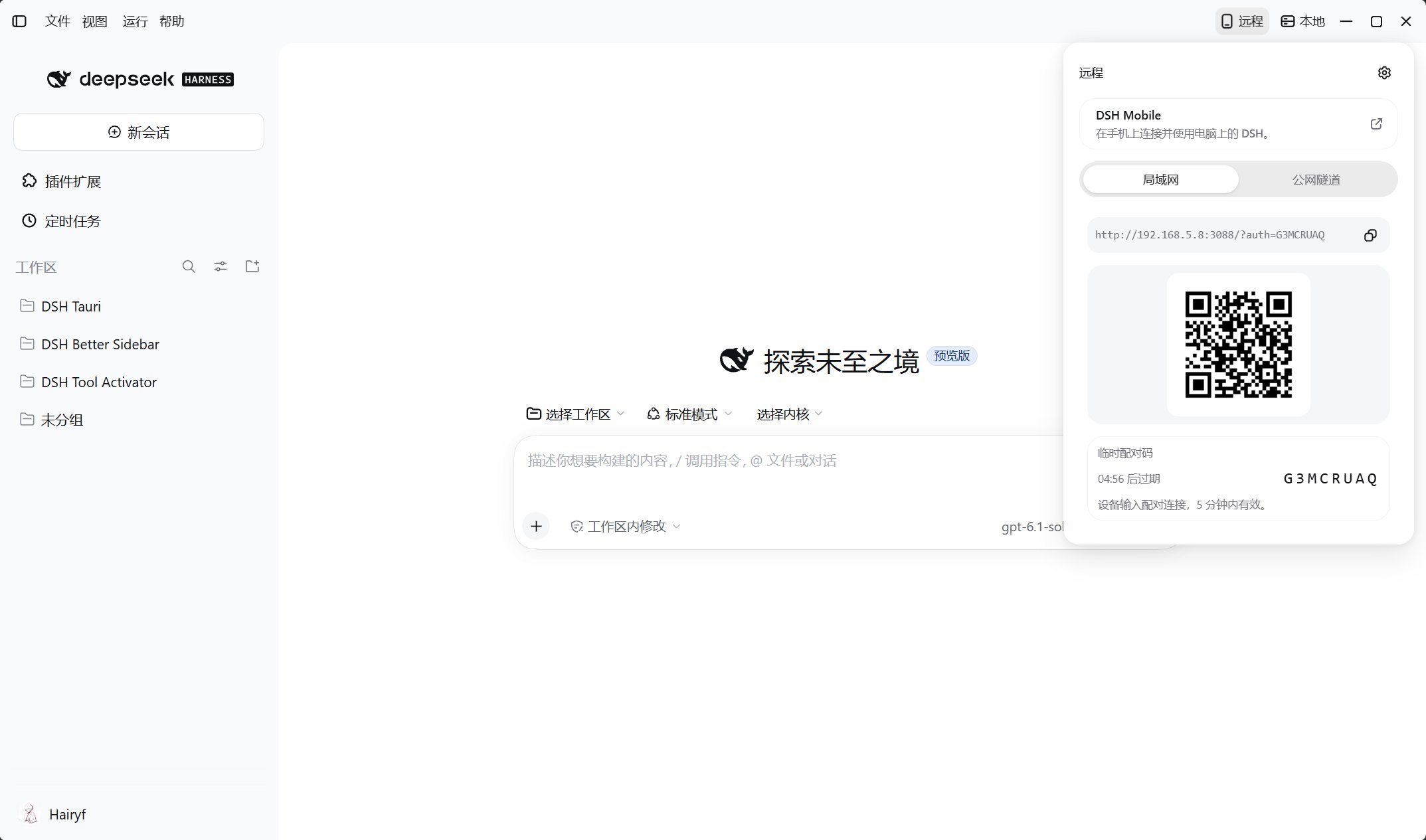
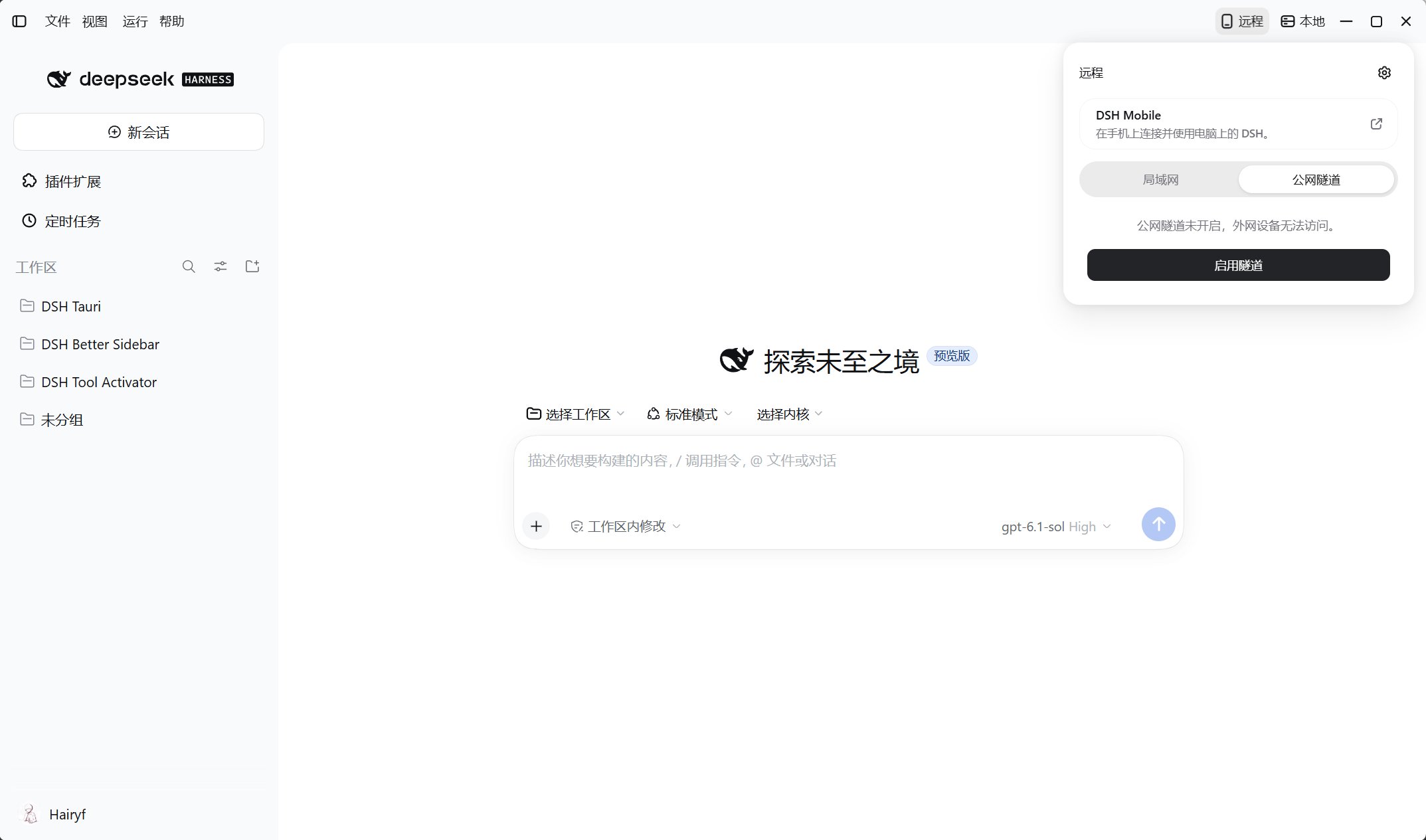
打开桌面顶部远程,按网络环境选择连接方式:
手机与电脑连接同一可信网络,点击开启局域网分享,再用手机扫码或打开链接。 点击启用隧道,等待就绪后扫码或打开链接;两台设备无需在同一网络。 127.0.0.1 或 localhost。
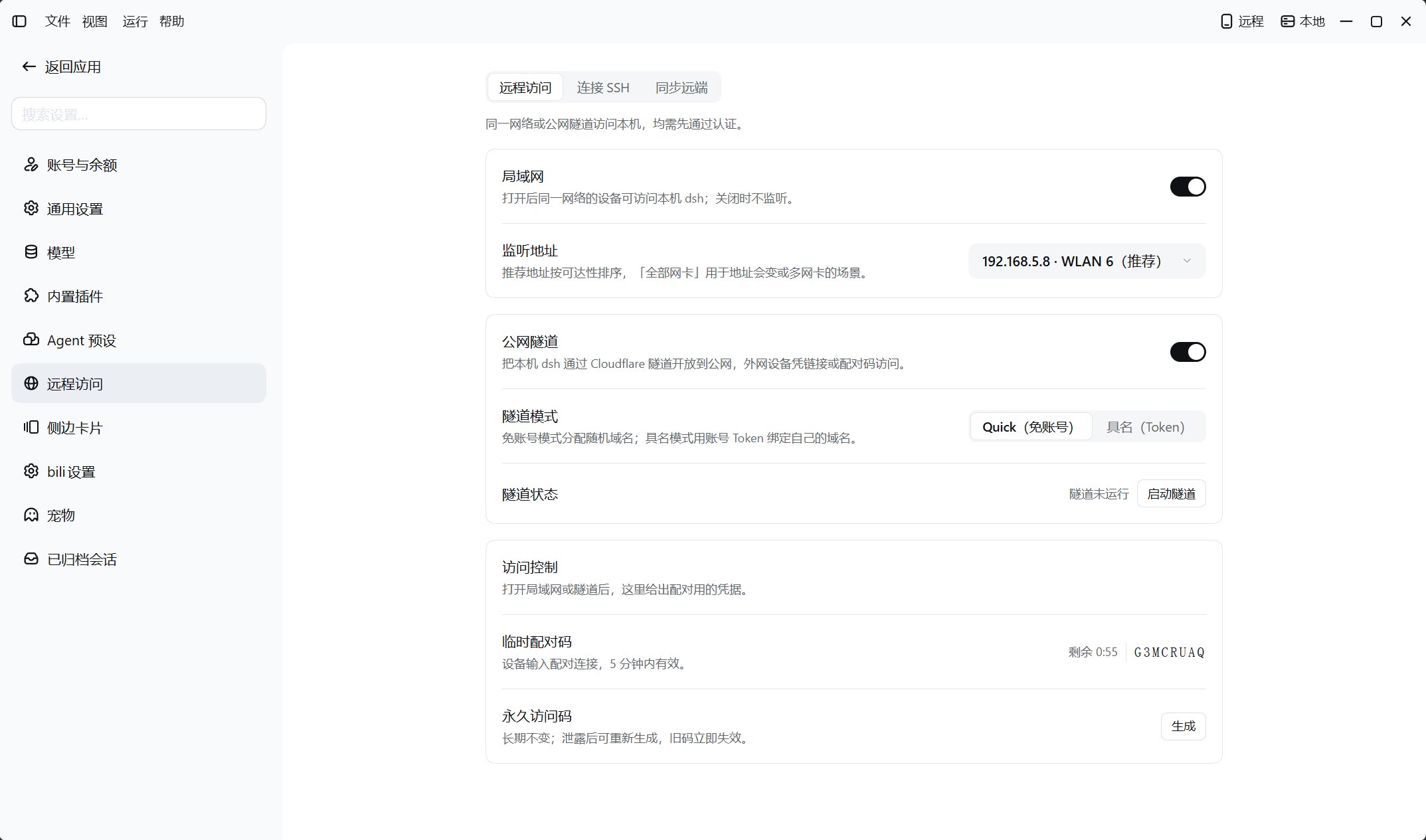
远程访问设置
点击远程面板右上角的齿轮,或打开 Harness 设置 → 远程访问 → 远程访问标签页。
临时配对码 5 分钟内有效,使用后轮换;已配对设备长期记住授权。关闭分享、停止隧道或轮换永久访问码不会撤销已签发会话;使用撤销配对授权清除全部设备授权、会话和访问码。
界面开启分享时会启用认证。远程访问不是只读,可使用电脑上的会话、工具与已授予权限。仅授权可信设备,妥善保管链接、二维码、访问码和 Tunnel Token,不要公开无认证服务。
使用 DSH Mobile
从安装与下载获取 Android APK,或通过 iOS TestFlight 邀请安装;未签名 IPA 需自行签名。应用支持自动扫描局域网、扫码连接与最近连接,扫码需相机权限,外网使用隧道二维码。
连接后向左滑查看连接信息,长按最近连接可重命名或删除;删除记录不等同撤销电脑端授权。
SSH 连接远端机器 · 故障排除