

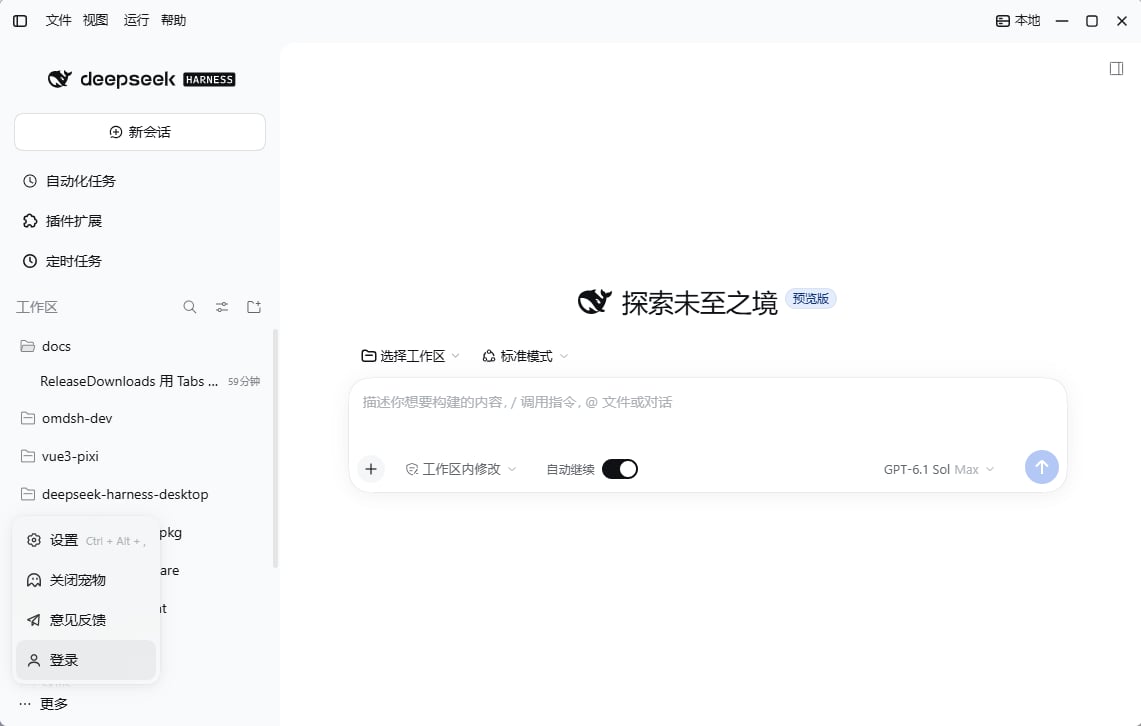
- 左下登录选项
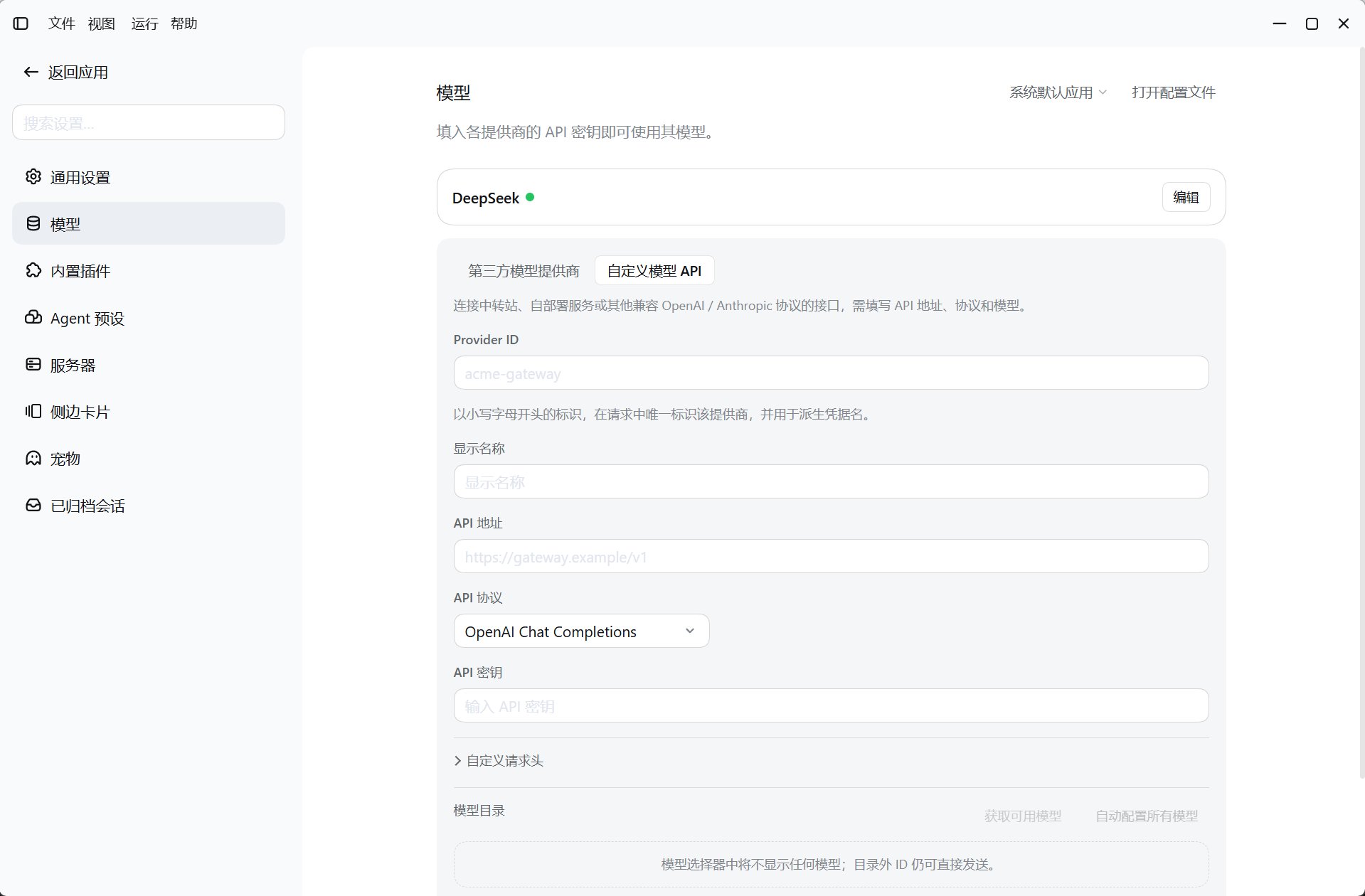
- 设置配置模型
登录 DeepSeek 官方账号
左下菜单官方账号登录通过浏览器完成 DeepSeek 授权,使用deepseek-account 模型路由;它不同于手动填写开放平台 API 密钥的 deepseek-official 路由,无需把 API 密钥粘贴到模型设置。
1
打开登录入口
首次配置引导提供登录与添加 API Key两种方式。也可以在 Harness 侧边栏底部打开更多 → 登录,或进入设置 → 账号与余额点击登录。
2
在浏览器完成授权
桌面端会自动打开系统浏览器中的 DeepSeek 官方授权页,按页面提示登录并授权。若页面没有自动打开,在等待登录弹窗点击复制登录链接,再手动粘贴到浏览器。超时或失败时点击重新登录;不继续时可取消。
3
回到 Harness 验证模型
授权完成后,Harness 更新登录状态并关闭登录弹窗。回到会话输入区,选择 DeepSeek 账号下的可用模型和工作区,发送一个小型任务,例如概括仓库结构。
- 登录凭据保存在本地 Harness 凭据存储中,重启后可继续读取;若提示登录信息失效,请重新登录。
- 未配置任何供应商 API 密钥时,登录成功会将第一个可用的账号模型保存为默认模型;已有 API 密钥时不会覆盖默认模型。已有会话的模型选择不会因登录或可用性变化自动替换,请在输入区确认。
- 在侧边栏账号菜单选择退出登录会移除本地登录凭据,不删除项目或会话数据;使用该账号的运行中任务会被中断。
使用 DeepSeek API 密钥
1
打开模型设置
在 Harness 侧边栏打开设置 → 模型。桌面端通过内置 DSH Tauri Model 扩展这一页面;登录引导中的添加 API Key也可打开密钥配置。
2
保存凭据
编辑 DeepSeek 官方 API 供应商(
deepseek-official),输入来自 DeepSeek 开放平台 的 API 密钥并保存。3
选择模型并测试
回到会话输入区,选择该供应商下的可用模型和工作区,发送测试任务。若失败,先检查凭据、端点和模型名称,再查看供应商返回的错误与账号额度信息。
其他供应商与自定义端点
在设置 → 模型点击添加模型提供商,选择添加方式:
按端点支持情况配置上下文长度、输出上限、图片输入和思考模式;不要给不支持的模型启用这些能力。本地或公司网关的兼容选项见 DSH Tauri Model。
上游供应商语义见模型配置指南。接下来了解桌面端与 Harness 界面。