

dsh-tauri-pet 在 Harness 设置中提供 Pets 与 Codex 标签页,并通过 dsh-tauri 桥控制独立的透明、无边框桌宠窗口。置顶与定位能力受窗口系统限制。
- Pets
- Codex
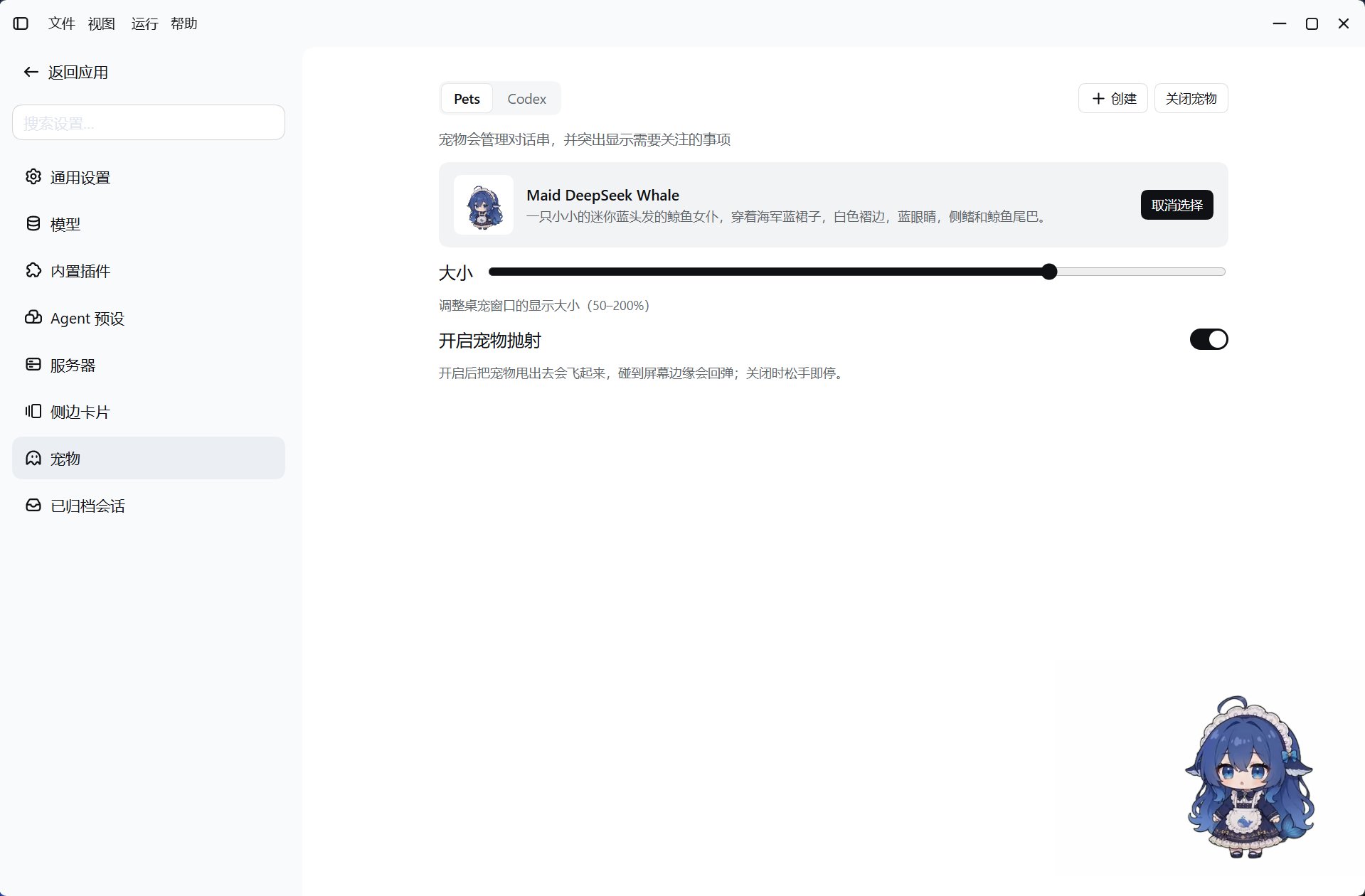
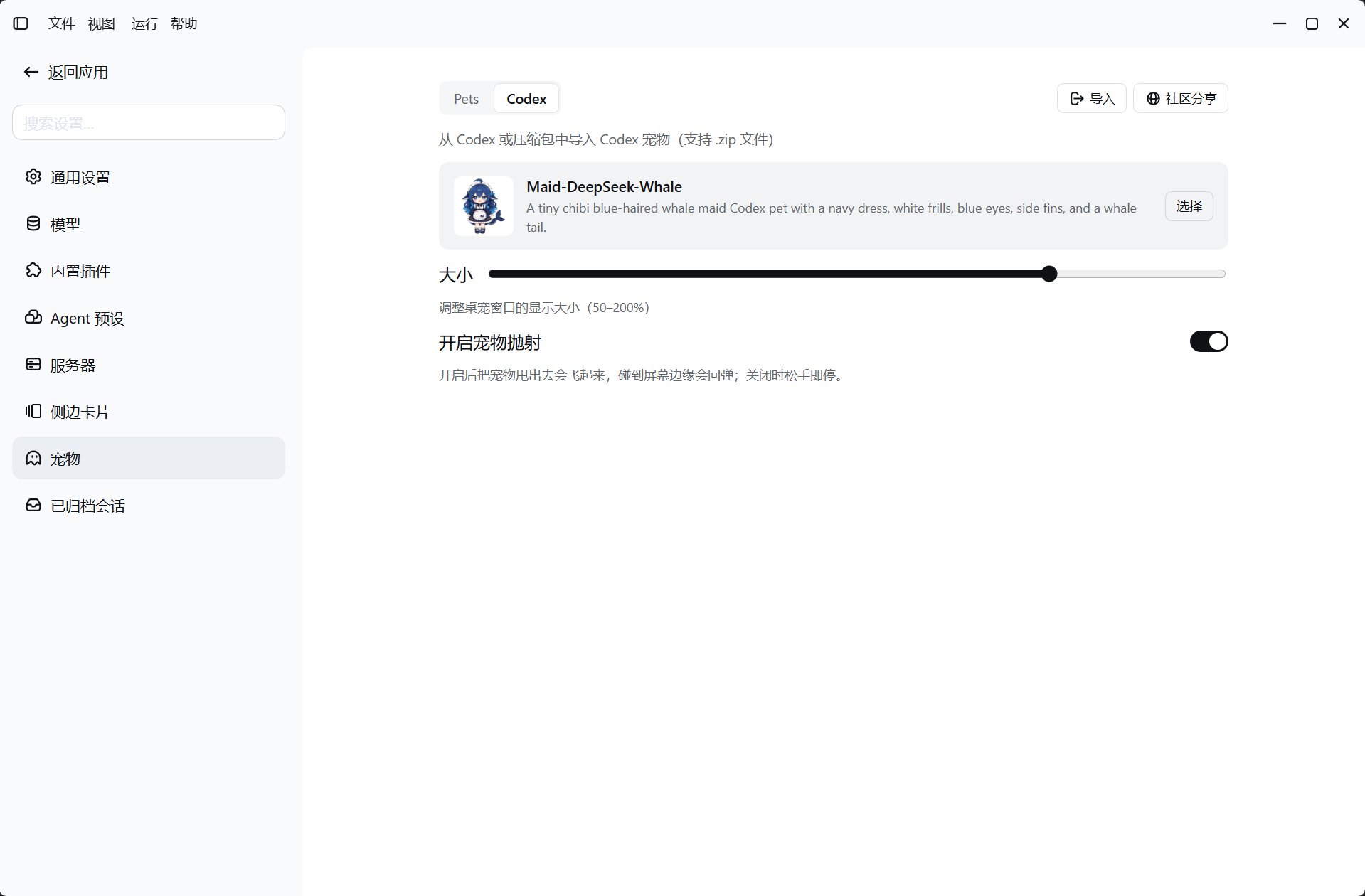
选择与启用桌宠
1
打开宠物设置
在 Harness 设置中进入宠物分区。Pets 显示预设与本地 Chat 宠物;Codex 显示本地 Codex 宠物和 ZIP 导入入口。
2
选择宠物
预设卡片的启用操作会选中并开启桌宠;本地宠物使用选择操作。取消选择会同时关闭已启用的窗口。
3
调整或关闭
大小范围为 50–200%。Pets 标签页和包含设置入口的菜单提供启用 / 关闭操作;关闭状态会持久化,重启后不会自动重新开启。
资源来源
进入设置会重新读取清单;损坏的单个本地宠物会被跳过。ZIP 导入写入 Codex 目录,以清单中的 ID 识别宠物;重复 ID 会被拒绝,而不是覆盖已有宠物。
创建自己的宠物
插件提供hatch-dsh-pet Skill,使用独立的 providerName: dsh-tauri-pet,不替换其他 Skill provider。
创建入口需要可用的项目工作区,会打开会话并预填 /hatch-dsh-pet 请求,不会自动发送。检查草稿后再提交,让 Agent 创建本地 Chat 宠物。
状态与平台限制
- 启用开关保存在桌面设置中;关闭会销毁窗口。
enabled与visible都由这一开关推导,后者不是独立的实时窗口可见性探测。 - 原生 Wayland 下无法保证桌宠置顶与定位。设置中的 Force XWayland 作用于整个应用,需要重启生效,可能影响缩放与输入法。
- 预设素材需要网络;本地 Chat / Codex 宠物按本地资源载入。
客户端桥
状态与选择使用get_pet_status、set_pet_enabled、set_active_pet 和 set_pet_size;资源使用 list_pets、list_preset_pets、get_pet_asset 和 import_pet。原生命令经桌面白名单桥执行,不提供普通浏览器的原生窗口保证。
查看源码