> ## Documentation Index
> Fetch the complete documentation index at: https://dshtauri.mintlify.site/llms.txt
> Use this file to discover all available pages before exploring further.
# 桌面设置
> 配置本地服务、界面缩放、CLI 集成、档案、插件和核心引擎。
从桌面标题栏打开**配置**。这些设置控制原生桌面壳和本地 Harness 服务;模型供应商和 Agent 行为
仍在嵌入式 Harness 的**设置**中管理。
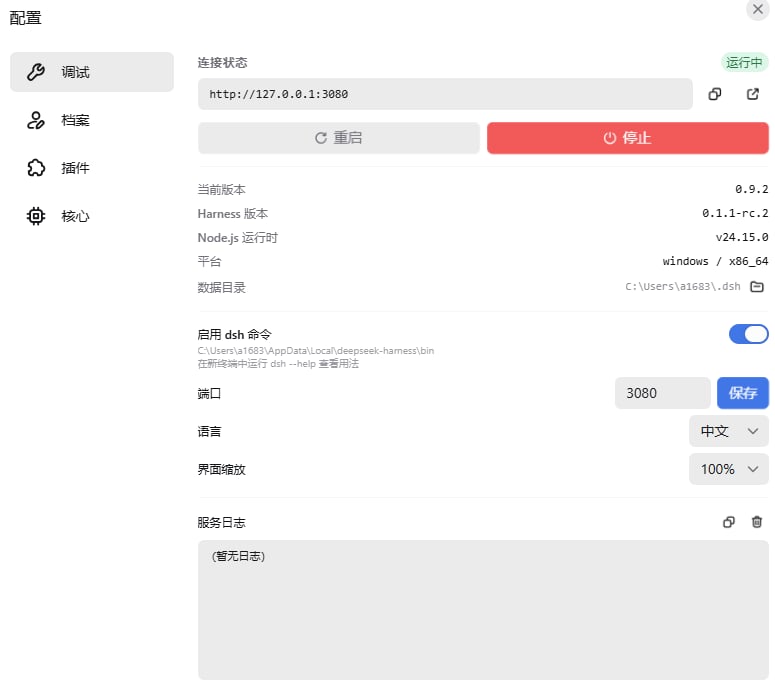 ## 调试面板
| 设置或状态 | 含义 | 是否需要重启 |
| ----- | ----------------------------- | ------ |
| 服务地址 | 桌面窗口当前加载的回环 URL | 否 |
| 端口 | Harness 服务首选端口;正式版默认 `3080` | 是 |
| 界面缩放 | 桌面壳与嵌入界面的缩放比例 | 否 |
| 命令行集成 | 为新终端添加或移除桌面 `dsh` shim | 需打开新终端 |
| 连接状态 | 桌面壳能否连接 Harness | 否 |
| 版本 | 桌面端、Harness 内核与 Node.js 运行时版本 | 否 |
| 数据目录 | 打开应用数据目录 | 否 |
| 服务日志 | 显示启动和运行输出用于诊断 | 否 |
保存端口修改时,应用会询问是否立即重启 Harness。所选端口不可用时,启动流程可使用其他空闲端口。
## 档案
档案是相互隔离的一组 Harness 插件、补丁和设置。桌面端默认档案为 `web`。
打开**档案**,输入简短名称并选择**创建**。
选择档案并确认切换,按提示重启 Harness。
删除档案会同时删除其插件和设置且不可撤销,但不会删除档案外的工作区文件。
## 插件与核心引擎
**插件**面板主要用于状态检查和恢复:查看异常插件、升级或卸载可选插件。**核心引擎**面板管理本地
和预打包 Harness 版本,包括下载、切换、更新、打开目录和卸载。
不要把删除档案或内核作为第一步排障。先复制运行日志,判断问题属于插件还是服务,并在破坏性操作前
备份重要 Harness 数据。
精确存储位置见[数据、隐私与安全](../help/data-and-privacy)。
## 调试面板
| 设置或状态 | 含义 | 是否需要重启 |
| ----- | ----------------------------- | ------ |
| 服务地址 | 桌面窗口当前加载的回环 URL | 否 |
| 端口 | Harness 服务首选端口;正式版默认 `3080` | 是 |
| 界面缩放 | 桌面壳与嵌入界面的缩放比例 | 否 |
| 命令行集成 | 为新终端添加或移除桌面 `dsh` shim | 需打开新终端 |
| 连接状态 | 桌面壳能否连接 Harness | 否 |
| 版本 | 桌面端、Harness 内核与 Node.js 运行时版本 | 否 |
| 数据目录 | 打开应用数据目录 | 否 |
| 服务日志 | 显示启动和运行输出用于诊断 | 否 |
保存端口修改时,应用会询问是否立即重启 Harness。所选端口不可用时,启动流程可使用其他空闲端口。
## 档案
档案是相互隔离的一组 Harness 插件、补丁和设置。桌面端默认档案为 `web`。
打开**档案**,输入简短名称并选择**创建**。
选择档案并确认切换,按提示重启 Harness。
删除档案会同时删除其插件和设置且不可撤销,但不会删除档案外的工作区文件。
## 插件与核心引擎
**插件**面板主要用于状态检查和恢复:查看异常插件、升级或卸载可选插件。**核心引擎**面板管理本地
和预打包 Harness 版本,包括下载、切换、更新、打开目录和卸载。
不要把删除档案或内核作为第一步排障。先复制运行日志,判断问题属于插件还是服务,并在破坏性操作前
备份重要 Harness 数据。
精确存储位置见[数据、隐私与安全](../help/data-and-privacy)。